AI Video Generation
Повний гайд з генерації AI-відео — Kling Motion + MimicPC + ComfyUI + Wan 2.2
Kling MotionГенерація руху персонажа з фото
🎭 Що це?
Kling Motion Control — бере ваше фото персонажа і відео-референс руху, генерує відео де ваш персонаж повторює рух з референсу. Це перший етап — отримуємо базове відео з рухом.
- Відкрийте klingai.com та перейдіть у Generate
- Виберіть режим Motion Control
- Зліва — завантажте відео-референс з потрібним рухом
- Справа — завантажте фото персонажа (якісне, чітке обличчя)
- Натисніть Generate і зачекайте результат
Для плавних переходів використовуйте останній кадр з Kling як вхідний для MimicPC. Це дає набагато кращу якість ніж починати з нуля.
MimicPC — Хмарний GPUРеєстрація та вибір серверу
🖥 Що це?
MimicPC — хмарна платформа з GPU серверами для запуску AI-моделей. Тут ми орендуємо GPU і запускаємо ComfyUI з моделлю Wan 2.2 для генерації відео.
| Тариф | GPU | VRAM | Bargain | Instant |
|---|---|---|---|---|
| Medium START | T4 | 16 GB | $0.29/год | $0.49/год |
| Large | L4 / A10 | 24 GB | $0.59/год | $0.99/год |
| Large-pro | L4 / A10 | 24 GB | $0.69/год | $1.19/год |
| Large-pro+ | L4 / A10 | 24 GB + 64 RAM | $0.89/год | $1.49/год |
| Ultra | L40S | 48 GB | $1.19/год | $1.99/год |
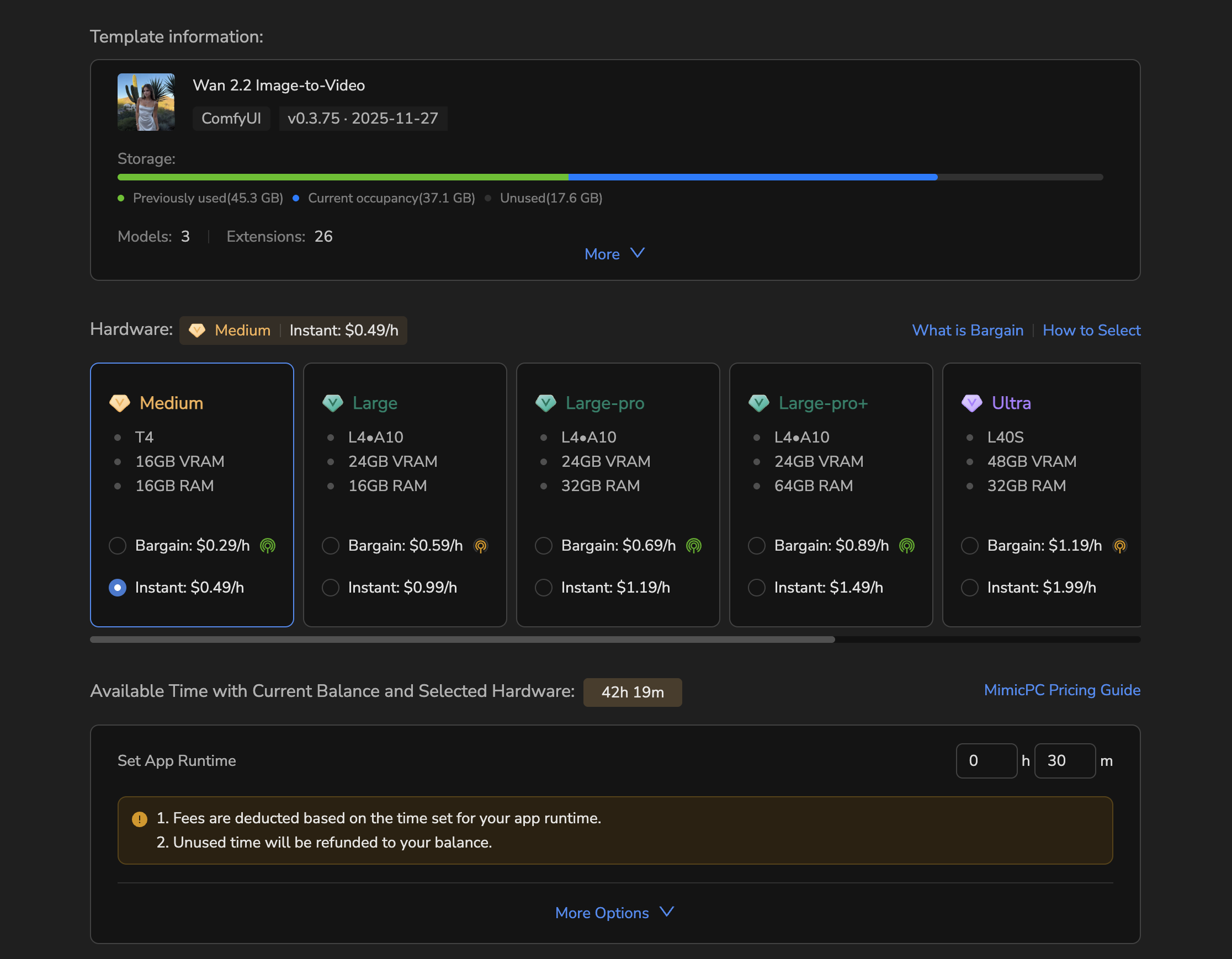
Bargain — дешевше, але GPU може бути зайнята (черга). Instant — одразу отримуєте сервер. Для швидкого тесту беріть Instant. Сервер ставиться на 30 хвилин — невикористаний час повертається на баланс.
ComfyUI — Вибір WorkflowWan 2.2 Image-to-Video
⚡ Що таке ComfyUI?
ComfyUI — це графічний інтерфейс для запуску AI-моделей через ноди (вузли). На MimicPC він вже встановлений — обираєте готовий workflow (шаблон) і працюєте.
- На MimicPC перейдіть у Discover (каталог workflow)
- Фільтруйте за тегом Video Generation
- Знайдіть Wan 2.2 Image-to-Video (від @AI_SPACE_FORCE, ~37 GB)
- Або інші варіанти:
- ReelMaster V2 (I2V) — від @Aaliyah_Luna, 51.8 GB
- WAN 2.2 IMAGE TO VIDEO SMOOTH HD — від @Rishappi, 60FPS
- VBVR: Reasoning for Wan!!! — від @Manu, 643 MB
- Натисніть на workflow → Start
- Виберіть GPU потужність та натисніть Create and Start
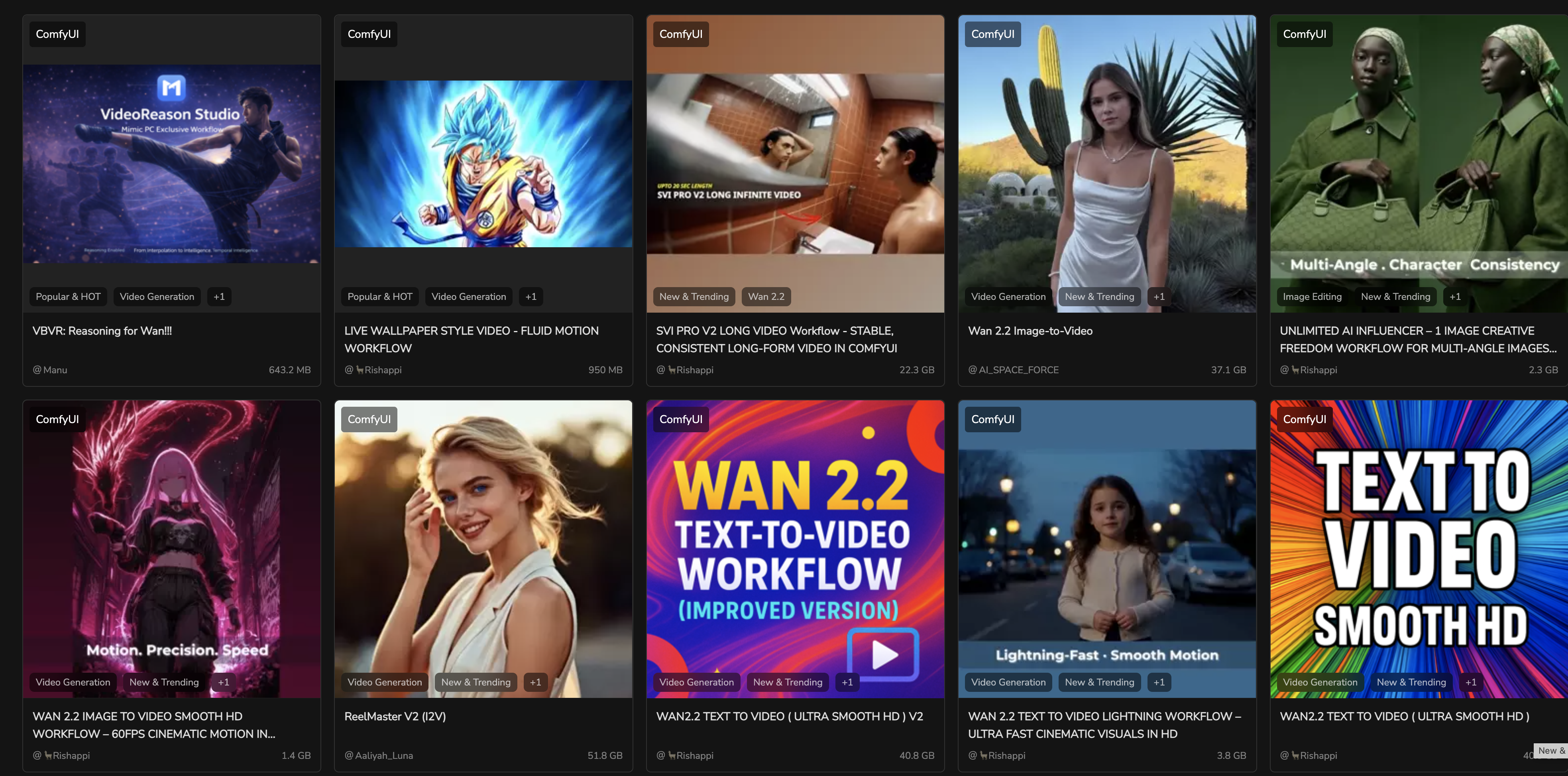
Модель Wan 2.2 дає найкращу якість Image-to-Video генерації на сьогодні. Template вже включає всі потрібні моделі (3 моделі, 26 extensions, ~37 GB).
Генерація відеоФото + промпт + параметри в ComfyUI
Після старту workflow ви побачите дві вкладки. Перейдіть на другу — там основні налаштування:
- Завантажте фото — персонаж або останній кадр з Kling
- Напишіть промпт — детальний опис дій персонажа
- Anti-промпт — що виключити (артефакти, розмитість)
- Налаштуйте параметри (див. нижче)
- Натисніть Queue Prompt (запуск генерації)
✍️ Промпт
Використовуйте ChatGPT для генерації промптів:
Write a detailed prompt for Wan 2.2 video generation: a woman [action]...
- Описуйте рухи, жести, пози
- Вказуйте стиль освітлення
- Деталізація = якість
🚫 Anti-промпт
Що виключити з генерації:
- Blurry, low quality, deformed
- Distorted faces, extra limbs
- Bad anatomy, artifacts
- Watermark, text overlay
Запитайте ChatGPT: negative prompt for Wan 2.2
Параметри генераціїКадри, довжина, оптимальні значення
64 кадри ≈ 10 секунд відео
161–162 — подвоєна довжина (~10 сек)
Duration: 161 = ~10 секунд відео. Medium GPU ($0.49/год) + 30 хв runtime. Одна генерація ~5 хвилин — встигнете зробити 4-5 варіантів за сесію.
Результат та ітераціяОцінка, покращення, перегенерація
🔄 Процес ітерації
Перша генерація рідко ідеальна. Ключ до успіху:
- Оцініть результат — що подобається, що ні
- Змініть промпт — будьте конкретнішими, додайте деталі
- Змініть вхідне фото — інший кадр з Kling, інший ракурс
- Підкрутіть duration — спочатку 81 (швидкий тест), потім 161
- Queue ще раз — кожна генерація ~5 хвилин на Medium GPU
Сервер живе стільки, скільки ви вказали в App Runtime (стандарт 30 хв). Можна запустити кілька генерацій в чергу одночасно — ComfyUI підтримує Queue.
Поради та лайфхаки
📸 Якість вхідного фото
- Чітке обличчя, гарне освітлення
- Мінімум шуму та артефактів
- Останній кадр Kling → вхід Wan 2.2
🤖 ChatGPT для промптів
- Просіть деталізовані описи дій
- Запитуйте anti-prompt окремо
- Вказуйте модель (Wan 2.2) в запиті
💰 Економія бюджету
- Medium GPU ($0.49/год) для тестів
- Bargain ($0.29/год) якщо не поспішаєте
- Коротке duration (81) для перших проб
- Кілька генерацій в Queue одночасно
🎬 Зв'язка Kling + Wan 2.2
- Kling → базовий рух з референсу
- Останній кадр → вхід ComfyUI
- Wan 2.2 → фінальне відео з промптом
- Коректніший промпт = кращий результат
Ресурси
Quick Reference
Повний flow за 6 кроків
- Kling → Generate → Motion Control → фото + відео-референс → Generate
- MimicPC → Discover → знайти Wan 2.2 Image-to-Video
- MimicPC → обрати GPU (Medium $0.49/год) → Create and Start
- ComfyUI → друга вкладка → завантажити фото (останній кадр Kling)
- Промпт (ChatGPT) + anti-промпт + duration
161 - Queue Prompt → ~5 хв → оцінити → ітерувати
Приєднатися до Prime
Bald Prime
Ексклюзивні гайди, workflow, промпти та доступ до спільноти. Нові уроки щотижня — AI-відео, генерація, монетизація.
👑 Оформити підписку PrimeTribute • Безпечна оплата • Миттєвий доступ